
Як завантажити офлайн карти Google на Android?
Как скачать оффлайн карты Google на Android?
Как скачать карту для работы офлайн в Google Картах
- Откройте приложение "Google Карты" на телефоне или планшете Android. …
- Найдите интересующее вас место, например Санкт-Петербург .
- В нижней части экрана нажмите на название или адрес места.
- Нажмите на значок "Ещё" Скачать офлайн–карту Скачать.
Как скачать карту Google без интернета?
Чтобы скачать офлайн-карты, выполните следующие действия:
- Откройте приложение "Google Карты" .
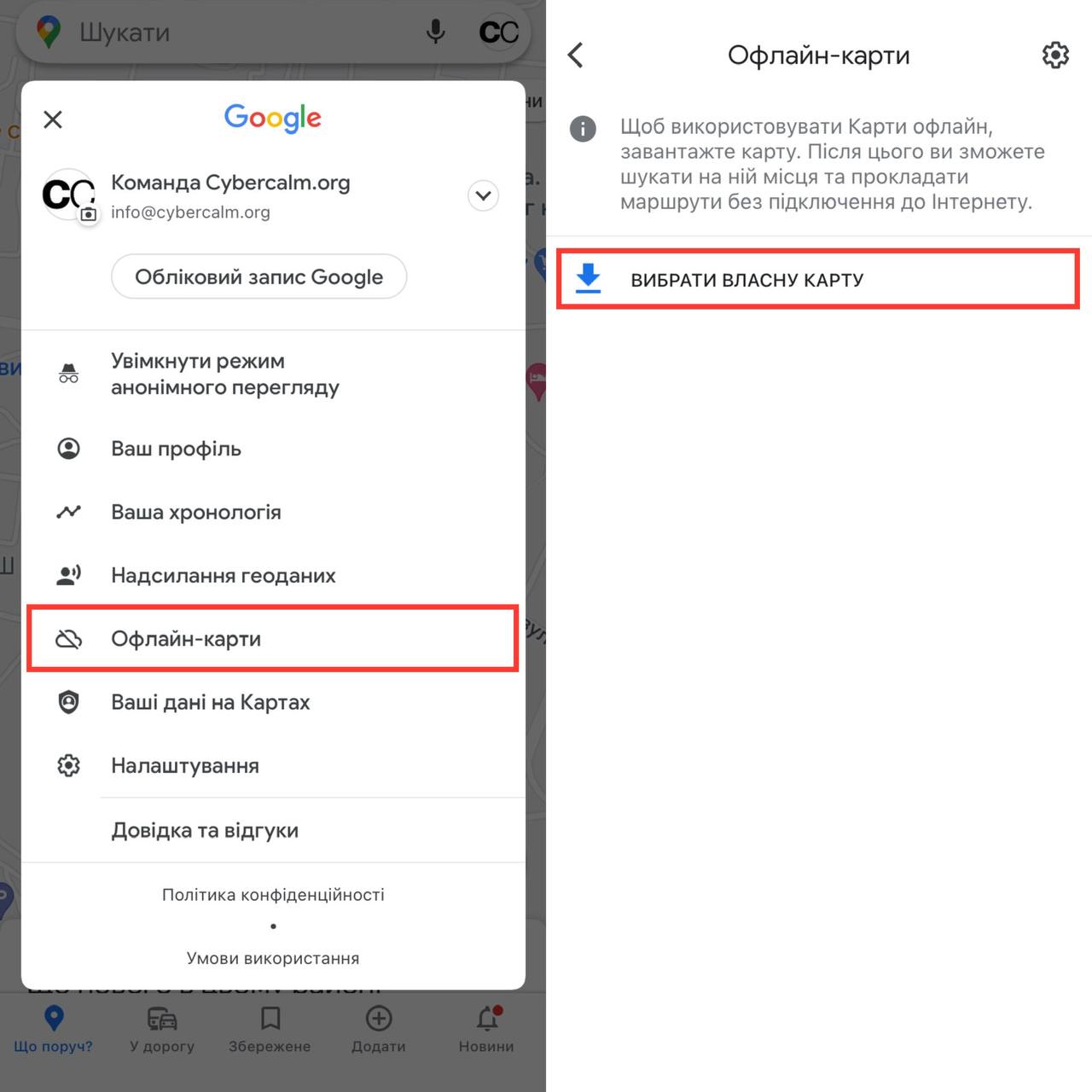
- В нижней части экрана нажмите на значок настроек Офлайн-карты.
- Нажмите "Выбрать карту" .
- Выберите район, карту которого нужно скачать.
- Нажмите "Скачать" .
Могу ли я использовать Google Maps на телефоне без интернета?
По умолчанию офлайн-карты загружаются во внутреннюю память устройства, но вы также можете загрузить их на SD-карту . Если ваше устройство работает на Android 6.0 или более поздней версии, вы можете сохранить область только на SD-карту, настроенную как съемный накопитель. Чтобы настроить SD-карту, обратитесь к производителю вашего телефона.
Как скачать офлайн-карты на Android?
Топ-7 лучших офлайн–карт Для Android и iOS
- «Яндекс Карты» Есть поиск по карте, информация о пробках, отслеживание городского транспорта, прокладка маршрутов и панорамы улиц крупных и небольших городов. …
- Guru Maps. …
- 2ГИС …
- Organic Maps. …
- Polaris. …
- Gaia GPS. …
- Navitel.
On your Android phone or tablet, open the Google Maps app Maps . · Tap your profile picture or initial Account Circle and then Offline maps. · Tap Select your own …
На пристрої iPhone або iPad відкрийте додаток Карти Google Карти . · Натисніть зображення профілю або ініціал Коло облікового запису а потім Офлайн-карти.
Перейдіть до картки цього об’єкта, прокрутіть вниз і виберіть Download map area. Завантаження карти почнеться, і вона буде доступна без підключення до Інтернету …
Як завантажити карти, щоб користуватися Google Maps офлайн · Завантаживши карти з Google Maps, ви зможете здійснювати навігацію без підключення до Інтернету.
1. Відкрийте програму Google Maps. · 2. Знайдіть потрібне місце. · 3. Внизу екрана торкніться назви або адреси місця. · 4. Натисніть «Завантажити».