
Як розділити жорсткий диск на комп’ютері Windows 10?
Как разделить жесткий диск на 2 части в Windows 10?
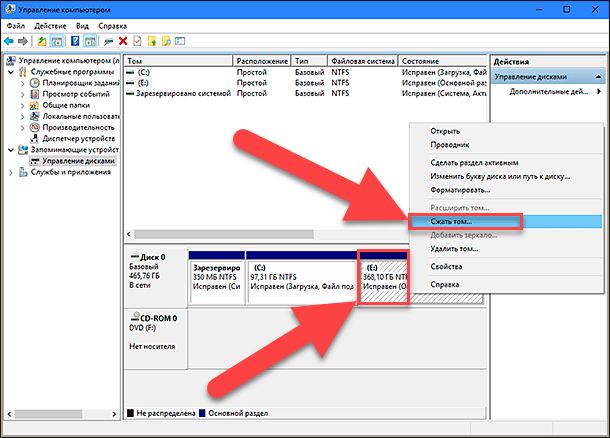
Нажмите клавиши Win+R на клавиатуре и введите diskmgmt. msc в окно «Выполнить» (клавиша Win – это та, которая с эмблемой Windows). После загрузки утилиты управления дисками, кликните правой кнопкой мыши по разделу, соответствующему вашему диску C (или другому, который нужно разделить) и выберите пункт меню «Сжать том».
Как создать разделы на жестком диске в Windows 10?
Нажмите правой кнопкой мыши меню Пуск и выберите пункт Управление дисками. Выберите жесткий диск, чтобы создать новый раздел. Нажмите правой кнопкой мыши на раздел «Нераспределенный объем» на нижней панели и выберите пункт Создать простой том.
Как делить жесткий диск на разделы?
Для этого кликните правой кнопкой по «Компьютер» – выберите «Управление». Перейдите в раздел «Управление дисками» – кликните правой кнопкой мыши по диску, который нужно разбить, и нажмите «Сжать том…». В появившемся окне нажмите «Сжать» — Windows разобьет диск на две части.
Где посмотреть разделы диска Windows 10?
Нажмите кнопку "Пуск", щелкните правой кнопкой мыши этот компьютер и нажмите кнопку " Управление". Откроется окно Управление компьютером. Выберите Управление дисками. Появится список доступных дисков и секций.
Сейчас я покажу тебе как разбить жёсткий диск на разделы без потери файлов и переустановки операционной системы Windows 10!
Для того, чтобы разделить жёсткий диск на несколько разделов, нужно открыть встроенную утилиту «Управления дисками». Есть два варианта, как это можно сделать.
Зачем нужно делить (разбивать) жесткий диск? · Как разбить диск в Windows 10, 8.1 и 7 стандартными средствами · разделить хранилище на виртуальные …