
Як налаштувати додаткові поштові скриньки в Outlook?
Як додати поштову скриньку в Outlook?
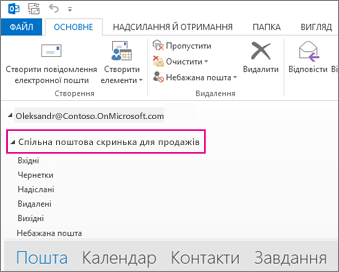
В області папок клацніть правою кнопкою миші ім'я облікового запису та виберіть пункт Додати спільну папку або поштову скриньку. У вікні Додати спільну папку або поштову скриньку введіть ім'я поштової скриньки, до якої потрібно отримати доступ, наприклад [email protected].
Як створити нову поштову скриньку?
Зайдіть на google.com, натисніть на кнопку «Пошта» в правому верхньому кутку. У вікні, що відкрилось, натисніть на кнопку «Створити обліковий запис». Придумайте ім'я, логін і пароль для електронної пошти.
Де можуть бути розміщені поштові скриньки?
Для заміських будинків поштові скриньки можуть бути прикріплені до дверей, забору, до стінки поруч з дверима, вмуровані в стіну або це можуть бути окремо стоять поштові скриньки, розміщені перед будівлею, прямо на стоянці або на під'їздній дорозі.
Як надати доступ до документу в поштовій скриньці?
В області папок клацніть правою кнопкою миші елемент Мені надано спільний доступ. Виберіть Додати спільну папку або поштову скриньку. Введіть адресу електронної пошти або ім'я користувача, який надав вам доступ до папки, і натисніть кнопку Додати. Ім'я користувача з'явиться під вузлом Я маю доступ.
Перейдіть на вкладку Електронна пошта. Переконайтеся, що вибрано потрібний обліковий запис, а потім натисніть кнопку Змінити. Виберіть Інші параметри > Додатково > Додати. Введіть спільну адресу електронної пошти, як-от [email protected].
У властивостях дії виберіть пункт Інша поштова скринька в розкривному меню Надіслати повідомлення електронної пошти з і заповніть ім’я або адресу спільної …
Дізнайтеся, як за допомогою програми поштової скриньки сайту можна зберігати електронну пошту групи в контексті SharePoint сайту, а також навчіться …